


 |
 |
 |
 |
 |
 |
 |
 |
 |
 |
 |
 |
 A mis trece años de edad, el día 2 de Diciembre de 2007 inicié ‘El Balcón de Jame’. Este humilde espacio, cuyo secreto siempre fue el de compartir sin recibir nada a cambio, me dio la oportunidad de conocer un mundo nuevo, un entorno en el que me sentía yo mismo.
Hoy, 17 de abril de 2011 finalizo esta etapa de mi vida con una gran sonrisa y junto al recuerdo que este blog y cada unos de vosotros me habéis concedido.
He sido bloggero.
Jaime Trujillo Escobedo.
A mis trece años de edad, el día 2 de Diciembre de 2007 inicié ‘El Balcón de Jame’. Este humilde espacio, cuyo secreto siempre fue el de compartir sin recibir nada a cambio, me dio la oportunidad de conocer un mundo nuevo, un entorno en el que me sentía yo mismo.
Hoy, 17 de abril de 2011 finalizo esta etapa de mi vida con una gran sonrisa y junto al recuerdo que este blog y cada unos de vosotros me habéis concedido.
He sido bloggero.
Jaime Trujillo Escobedo.
| Leer |
La misma persona, nueva creación |
 Tras el cierre de El Balcón en el año 2011, el autor se dedicó enteramente a una afición que le acompañaba desde niño. Actualmente ha hecho de ese pasatiempo su forma de vida. Entra en el nuevo sitio web y descubre su nueva obra. La misma persona, nueva creación
| Leer |
Efecto desvanecer y aparecer en imágenes al pasar el cursor |
Con anterioridad vimos cómo darle un efecto de opacidad a las imágenes al pasar el cursor, para ello incluíamos dentro del código de la imagen los estilos necesarios para generar la opacidad. El efecto descavenecer o aparecer que se explica en esta entrada no es muy diferente al ya comentado pero posee una nueva característica. Al pasar el cursor sobre la imagen, ésta se desvanece o aclara suavemente.
A continuación puede verse el truco en funcionamiento:

<script src='https://ajax.googleapis.com/ajax/libs/jquery/1.5.2/jquery.min.js'/>
<script type='text/javascript'>
$(document).ready(function() {
$('img').fadeTo('slow', 0.5);
$('img').hover(function() {
$(this).fadeTo('slow', 1.0);
}, function() {
$(this).fadeTo('slow', 0.5);
});
});
</script>
<script src='https://ajax.googleapis.com/ajax/libs/jquery/1.5.2/jquery.min.js'/>
<script type='text/javascript'>
$(document).ready(function() {
$('img').fadeTo('slow', 1.0);
$('img').hover(function() {
$(this).fadeTo('slow', 0.5);
}, function() {
$(this).fadeTo('slow', 1.0);
});
});
</script>
<script src='https://ajax.googleapis.com/ajax/libs/jquery/1.5.2/jquery.min.js'/>
<script type='text/javascript'>
$(document).ready(function() {
$('.blImagjtef').fadeTo('slow', 0.5);
$('.blImagjtef').hover(function() {
$(this).fadeTo('slow', 1.0);
}, function() {
$(this).fadeTo('slow', 0.5);
});
});
</script>
<script src='https://ajax.googleapis.com/ajax/libs/jquery/1.5.2/jquery.min.js'/>
<script type='text/javascript'>
$(document).ready(function() {
$('.blImaggjtef').fadeTo('slow', 1.0);
$('.blImaggjtef').hover(function() {
$(this).fadeTo('slow', 0.5);
}, function() {
$(this).fadeTo('slow', 1.0);
});
});
</script>
<img class='blImagjtef' src='URL DE LA IMAGEN'/>
<img class='blImaggjtef' src='URL DE LA IMAGEN'/>
37 comentarios Etiquetado en: Efectos, Trucos imágenes
| Leer |
Mejorar el posicionamiento de imágenes con la etiqueta ALT |
Utilizadas en imágenes como 'texto alternativo', las etiquetas ALT nos permiten incluir una descripción y mejorar así su posicionamiento en los buscadores.
Otra de las ventajas que ofrece es la de mostrar la descripción cuando la imagen, por el motivo que sea, no aparece.
Los buscadores deben disponer de términos adicionales que describan a la imagen para indexarla. Al realizar la búsqueda de una fotografía en Google, por ejemplo, solemos escribir una breve frase. El buscador muestra entonces los resultados, teniendo en cuenta las palabras clave utilizadas tanto por el autor como por el visitante.
La fotografía de una casa podría aparecer sin problemas en los resultados de búsqueda para imágenes de plantas. Esto ocurre gracias a las etiquetas ALT.
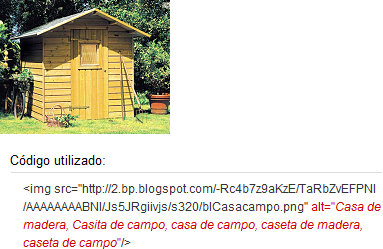
A continuación les muestro la estructura que llevará el código de la imagen y un ejemplo real:
<img src="URL DE LA IMAGEN" alt="DESCRIPCION"/>
3 comentarios Etiquetado en: Posicionamiento
| Leer |
Evitar que se indexe cierto contenido del Blog |
 El tráfico del blog es algo positivo pero, a veces, también preocupante. Y esque se dan casos en los que recibimos quizás demasiado tráfico por parte del buscador, lo que sólo da problemas.
Las imágenes son por lo general lo que normalmente deseamos ocultar. A alguien con un blog personal podría no hacerle mucha gracia encontrar las fotos de sus hijos o familiares en la búsqueda de imágenes de Google, percatándose de que cualquiera puede verlas o guardarlas.
<title><data:blog.pageTitle/></title>
<meta name="robots" content="noimageindex"/>
Contenido indexado.
<!--googleoff: all --> Contenido protegido. <!--googleon: all -->
Resto del contenido indexado.
10 comentarios Etiquetado en: Buscadores, Posicionamiento, Trucos imágenes
| Leer |
Crear vinculos dentro de una misma entrada o artículo |
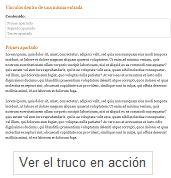
Los enlaces no sólo facilitan la navegación al lector sino que también pueden vincular apartados dentro de un artículo extenso en donde se crea un índice con los temas tratados.
Este índice permite acceder a cualquier apartado con un click, sin abandonar la entrada.
Primer apartado
Segundo apartado
Tercer apartado
<a href="#primero">Primer apartado</a>Seguidamente y haciendo uso del atributo name especificamos el área a donde conducirá cada enlace.
<a href="#segundo">Segundo apartado</a>
<a href="#tercero">Tercer apartado</a>
<a name="primero">Primer apartado</a>
Este sería el contenido perteneciente al primer apartado del artículo, como podría ser la introducción.
| Leer |
Personalizar las etiquetas del post-footer o pie de las entradas |
Personalizar las etiquetas de un blog presenta múltiples ventajas. Un color de fondo o un marco de un estilo determinado hará que los lectores se interesen más por las publicaciones del sitio.
A continuación presento tres modelos básicos que os ayudarán a destacar vuestras etiquetas.

<span class='post-labels'>
<b:if cond='data:post.labels'>
<data:postLabelsLabel/>
<b:loop values='data:post.labels' var='label'>
<span class='blEtijjTeg'><a expr:href='data:label.url' rel='tag'><data:label.name/></a></span>
<b:if cond='data:label.isLast != "true"'> , </b:if>
<b:if cond='data:blog.pageType == "item"'>
<script expr:src='"/feeds/posts/default/-/" + data:label.name + "?alt=json-in-script&callback=related_results_labels&max-results=20"' type='text/javascript'/>
</b:if>
</b:loop>
</b:if>
<!-- quickedit pencil -->
<b:include data='post' name='postQuickEdit'/>
</span>
<img src="URL IMAGEN"/>
.blEtijjTeg a:link, .blEtijjTeg a:visited {
background: #A2C9D3; /* Color de fondo */
border: 1px solid #FFFFFF; /* Grosor, estilo y color del marco, respectivamente */
color: #296476; /* Color del texto */
padding: 4px 8px; /* Distancia entre el texto y el marco */
}
.blEtijjTeg a:hover {
background: #BCE0EA; /* Color de fondo al pasar el cursor por encima */
color: #333333; /* Color del texto al pasar el cursor por encima */
text-decoration: none;
}
.blEtijjTeg a:link, .blEtijjTeg a:visited {
border: 1px solid #A2C9D3; /* Grosor, estilo y color del marco, respectivamente */
color: #296476; /* Color del texto */
padding: 4px 8px; /* Distancia entre el texto y el marco */
}
.blEtijjTeg a:hover {
background: #BCE0EA;
color: #333333; /* Color del texto al pasar el cursor por encima */
text-decoration: none;
}
.blEtijjTeg a:link, .blEtijjTeg a:visited {
border-bottom: 3px solid #A2C9D3; /* Grosor, estilo y color del marco, respectivamente */
color: #296476; /* Color del texto */
padding: 2px 7px; /* Distancia entre el texto y el marco */
}
.blEtijjTeg a:hover {
border-color: #333333; /* Color del borde inferior al pasar el cursor */
color: #333333; /* Color del texto al pasar el cursor por encima */
text-decoration: none;
}
| Leer |
Mensaje de bienvenida sobre las entradas de tu blog |
En esta entrada aprenderemos a crear una nueva sección sobre las entradas que mostrará un elemento de página o gadget html-javascript con un mensaje de bienvenida sólo visible en la página principal o portada del blog.
Puede verse el resultado en la siguiente imagen:

<b:section class='main' id='main' showaddelement='no'>
<b:widget id='Blog1' locked='true' title='Entradas del blog' type='Blog'/>
</b:section>
<b:if cond='data:blog.url == data:blog.homepageUrl'>
<b:section class='Mensajbljposjt' id='Mensajbljposjt' showaddelement='yes'>
<b:widget id='HTML68' locked='false' title='Mensaje de Bienvenida' type='HTML'/>
</b:section>
</b:if>
/* Mensaje de bienvenida
----------------------------------------------- */
#Mensajbljposjt h3 {
color: #FFFFFF; /* Color del titulo (¡Bienvenid@! */
}
#Mensajbljposjt {
color:#333333; /* Color del texto */
background:#92DA8B; /* Color del fondo */
}
<link href='https://sites.google.com/site/scriptsbalcon/b/Mensajbljjtepos.css' rel='stylesheet' type='text/css'/>
<div id="Mensajbljposjt">
<h3>¡Bienvenid@!</h3>
<img src="URL DE TU IMAGEN"/>
<p>TEXTO PRIMERA LÍNEA</p>
<p>TEXTO SEGUNDA LÍNEA</p>
<p>TEXTO TERCERA LÍNEA</p>
<p>TEXTO CON ENLACE <a href="URL PAGINA">ESTE ES EL ENLACE</a></p>
</div>
13 comentarios Etiquetado en: Trucos blog
| Leer |
Leporino manchado, Boga (Leporinus maculatus) |

 Nombre común: Principalmente se le conoce como ‘Leporino manchado’ pero comparte el nombre de ‘Boga’ con especies del mismo género, como Leporinus friderici, Leporinus obtusidens, Leporinus platycephalus, Leporinus fasciatus y Leporinus striatus, así como con especies como Schizodon fasciatum o Schizodon platae. El nombre ‘Lisa’ también lo comparte con Leporinus fasciatus. En inglés se le conoce como ‘Spotted leporinus’, en la Guayana Francesa como ‘Awalapoukou’, ‘Warak’, ‘Kwasima’, ‘Kwasimama’, y ‘Karp’ y en Brasil como ‘Araçu pinima’. Nombre científico: Leporinus maculatus - Müller & Troschel, 1844 Nombres en desuso (no válidos): Leporinus paralternus. Se le ha confundido en múltiples ocasiones (incluso en textos científicos) con Leporinus marcgravii - Lütken 1875. Clasificación:
• Orden: Characiformes.
• Familia: Anostomidae. (Anostómidos). Biotopo: Aguas de ríos con corriente rápida y con fondos rocosos. Distribución: Sudamériza. En Perú, Colombia, Brasil (río Oyapock, cuenca del río San Francisco), Paraguay (cuenca del río Paraguay), Surinam, (río Guayabero), Guayana (ríos Cuyuni, Marudi, Tucutu, Snedigar, Potaro… y cuenca del río Essequibo).
| Leer |
Cursor con burbujas |
Se trata de una bonita forma de adornar el cursor y en cierto modo, el propio blog. Lo que pretendemos es hacer que salgan burbujitas del cursor cuando éste se mueve, de forma que se vayan esparciendo y elevando a medida que el lector mueva el ratón.
Puede verse un ejemplo a continuación. Mueve el cursor a donde quieras dentro del marco y verás cómo salen y suben las burbujas. Cuanto más se mueva el cursor más burbujitas aparecerán.
<script type='text/javascript'>
// <![CDATA[
var blColorjtes=new Array("#7e9be7", "#a1b4e8", "#a1b4e8", "#7e9be7", "#cccccc");
var blCuantasujTeas=80;
// ]]>
</script>
<script src='https://sites.google.com/site/scriptsbalcon/b/bljBurbujaste.js' type='text/javascript'/>
14 comentarios Etiquetado en: Decoración
| Leer |
Ocultar el bloque de las entradas en la portada del blog |
Ya hemos visto cómo mostrar un gadget sólo en la portada, así como sólo en las páginas de entradas individuales.
Todo esto se consigue gracias a las condicionales de blogger, que se encargan de indicar dónde se ejecuta algo y dónde no. También podemos aplicar condicionales al bloque de entradas (con los artículos incluidos) de tal forma que se muestre en todas partes excepto en la portada del blog.
Puede comprobarse el resultado accediendo a este blog de pruebas.
<b:section class='main' id='main' showaddelement='no'>
<b:widget id='Blog1' locked='true' title='Entradas del blog' type='Blog'/>
</b:section>
<b:if cond='data:blog.url != data:blog.homepageUrl'><b:section class='main' id='main' showaddelement='no'>
<b:widget id='Blog1' locked='true' title='Entradas del blog' type='Blog'/>
</b:section></b:if>
17 comentarios Etiquetado en: Entradas, Trucos blog
| Leer |
Protege tu blog o tus entradas con contraseña |
Quienes crean un blog de pruebas o una entrada con información personal seguramente alguna vez se habrán planteado protegerlo con una contraseña de tal forma que sólo los lectores autorizados tengan acceso.
Se trata de un script muy sencillo que permite mostrar una ventana de alerta al abrir la página, en la que el visitante introduce la clave.

<script language="javascript">
var cLAVEnjte = prompt("Escribe la contraseña para entrar al blog.")
if (cLAVEnjte!="CONTRASEÑA")
{location.href='PAGINA ERROR'}
else
{alert('La clave se ha escrito correctamente, acceso permitido.')}
</script>
<b:if cond='data:blog.url == data:blog.homepageUrl'><script language="javascript">
var cLAVEnjte = prompt("Escribe la contraseña para entrar al blog.")
if (cLAVEnjte!="CONTRASEÑA")
{location.href='PAGINA ERROR'}
else
{alert('La clave se ha escrito correctamente, acceso permitido.')}
</script></b:if>
<b:if cond='data:blog.url == "DIRECCION"'><script language="javascript">
var cLAVEnjte = prompt("Escribe la contraseña para entrar al blog.")
if (cLAVEnjte!="CONTRASEÑA")
{location.href='PAGINA ERROR'}
else
{alert('La clave se ha escrito correctamente, acceso permitido.')}
</script></b:if>
12 comentarios Etiquetado en: Trucos blog
| Leer |
Personalizar el texto del nombre del comentarista en blogger |
Ya hemos visto cómo destacar y personalizar el nombre del autor de las entradas en un blog. Ahora es el turno de los comentaristas y por lo tanto aprenderemos a modificar el aspecto del nombre o apodo utilizado por el lector que publica su opinión.
En la siguiente imagen puede comprobarse el resultado:

<b:if cond='data:comment.authorUrl'>
<a expr:href='data:comment.authorUrl' rel='nofollow'><data:comment.author/></a>
<b:else/>
<data:comment.author/>
</b:if>
<data:commentPostedByMsg/>
<a expr:href='data:comment.authorUrl' rel='nofollow'><span class='bljAutrjteComen'><data:comment.author/></span></a>
<span class='bljAutrjteComen'><data:comment.author/></span>
.bljAutrjteComen {
font-size: 14px; /* Tamaño del texto (14) */
color:#333333; /* Color del texto (#333333) */
font-family: Arial,helvetica,sans-serif; /* Fuente a utilizar */
font-weight:normal; /* Estilo del texto (para cambiar a negrita reemplaza normal por bold */
}
4 comentarios Etiquetado en: Comentarios
| Leer |
Menú vertical desplegable en blogger |
Hace tiempo publiqué como instalar un menú tipo acordeón con efecto deslizante en Blogger.
En ese menú, cada vez que el lector pasa el cursor sobre una pestaña, ésta se expande de forma automática, mostrando una imagen que describe la categoría.
Basándonos en la misma idea pero utilizando sólo CSS vamos a instalar un menú que despliega tantas pestañas como deseemos presentar.
Puede verse un ejemplo funcionando a continuación:
<style type='text/css'>
/* Color texto */
#blcnMenujteAcord ul li a{color:#000000;}
/* Color fondo principal */
#blcnMenujteAcord{background:#d2b583;}
/* Color fondo al pasar el cursor */
#blcnMenujteAcord ul li a:hover{background:#a5834a;}
/* Color del borde (debe incluirse dos veces) */
#blcnMenujteAcord ul li {border-bottom: 1px solid #a5834a;}
#blcnMenujteAcord{border:1px solid #a5834a;}
</style>
<link href='https://sites.google.com/site/estoesunejemplodeprojecto/archivadorcanciones/blcnAcordJteMenu.css' rel='stylesheet' type='text/css'/>


<div id="blcnMenujteAcord">
<ul>
<li><a href="#">Pestaña 1</a></li>
<li><a href="#">Pestaña 2</a>
<ul>
<li><a href="#">Pestaña 2.1 </a></li>
<li><a href="#">Pestaña 2.2 </a></li>
<li><a href="#">Pestaña 2.3 </a></li>
</ul>
</li>
<li><a href="#">Pestaña 3</a>
<ul>
<li><a href="#">Pestaña 3.1 </a></li>
<li><a href="#">Pestaña 3.2 </a></li>
<li><a href="#">Pestaña 3.3 </a></li>
</ul>
</li>
<li><a href="#">Pestaña 4</a>
<ul>
<li><a href="#">Pestaña 4.1 </a></li>
<li><a href="#">Pestaña 4.2 </a></li>
<li><a href="#">Pestaña 4.3 </a></li>
</ul>
</li>
</ul>
</div>
<li><a href="#">Pestaña 1</a></li>
<li><a href="#">Pestaña 2.2 </a></li>
| Leer |
Rotador automático de entradas recientes en blogger |
Ya hemos visto cómo mostrar las últimas entradas con miniatura de imagen (Modo simple), mostrar las últimas entradas de una etiqueta específica en la barra lateral e incluso mostrar de forma aleatoria las últimas entradas en el blog.
Han sido muchos quienes me han preguntado si es posible poner un rotador de entradas recientes que se actualice de forma automática en el blog.
Sí se puede, y se realiza usando el mismo script presentado en la primera entrada sobre este tema y la librería jQuery.

<link href='https://sites.google.com/site/scriptsbalcon/b/bljjultimrotad.css' rel='stylesheet' type='text/css'/>
<style type='text/css'>#bljArticjteSlider {
border: 3px solid #5A9CDD;
background: url("URL IMAGEN") no-repeat scroll 0 0 #FBB474;
height: 234px; width: 380px;}
.js #bljArticjteSlider .slides li .entry {background: #8CBAE8;width: 378px;}</style>
<link href='https://sites.google.com/site/scriptsbalcon/b/bljjultimrotad.css' rel='stylesheet' type='text/css'/>
<style type='text/css'>#bljArticjteSlider {
border: 3px solid #5A9CDD;
background: url("URL IMAGEN") no-repeat scroll 0 0 #FBB474;
height: 62px; width: 380px;}
.js #bljArticjteSlider .slides li .entry {background: #8CBAE8;width: 378px;}
#bljArticjteSlider .slides li{height: 62px;}</style>
<div id="bljArticjjteSlider" onmousedown="return false" oncontextmenu="return false" onselectstart="return false"><div><script src="https://sites.google.com/site/scriptsbalcon/b/blgUltimjaime.js" type="text/javascript"></script>
<script language="JavaScript">
blcnJCaImgn = new Array();
blcnJCaImgn[0] = "";
bljjtImagn1 = true;
blcnJCantStl = true;
blcnJCantidad = 10; //
blcnJURLblog = "DIRECCION DE TU BLOG";
</script>
<script src="http://ajax.googleapis.com/ajax/libs/jquery/1.4.2/jquery.min.js" type="text/javascript"></script>
<script src="https://sites.google.com/site/scriptsbalcon/b/jquerybljjtECycle.js" type="text/javascript"></script>
<script type="text/javascript">
$bljArticjteSlider = { context: false, tabs: false, timeout: 3000, slideSpeed: 1000,
tabSpeed: 1000, fx: 'fade',
init: function() { this.context = $('#bljArticjteSlider'); this.tabs = $('ul.slides-nav li', this.context); this.bljjtescEntrad(); }, bljjtescEntrad: function() { $('div.slides > ul', $bljArticjteSlider.context).cycle({ fx: $bljArticjteSlider.fx, timeout: $bljArticjteSlider.timeout, speed: $bljArticjteSlider.slideSpeed, fastOnEvent: $bljArticjteSlider.tabSpeed, pager: $('ul.slides-nav', $bljArticjteSlider.context), pagerAnchorBuilder: $bljArticjteSlider.prepareTabs, before: $bljArticjteSlider.activateTab, pauseOnPagerHover: true, pause: true }); }, prepareTabs: function(i, slide) { return $bljArticjteSlider.tabs.eq(i); },
activateTab: function(currentSlide, nextSlide) {
var activeTab = $('a[href="#' + nextSlide.id + '"]', $bljArticjteSlider.context);
if(activeTab.length) {
$bljArticjteSlider.tabs.removeClass('on');
activeTab.parent().addClass('on');
}
}
};
$(function() {
$('body').addClass('js');
$bljArticjteSlider.init();
});
</script><div onmousedown="return false" oncontextmenu="return false" onselectstart="return false" id="bljArticjteSlider" class="bljjt1arr"><div class="slides"><script language="JavaScript"> document.write("<script src=\""+blcnJURLblog+"feeds/posts/default/?max-results="+blcnJCantidad+"&orderby=published&alt=json-in-script&callback=blcnBlogEx\"><\/script>");</script></div></div><a href="http://goo.gl/favZ"><img src="https://blogger.googleusercontent.com/img/b/R29vZ2xl/AVvXsEj5jCL1nj74YN2XjmcRBXyaAEbG34ejWaFqJCV3EmGPYuaEnVz33L6dZ5Mk1D-SHB76DlP1H9QqkAyj1nhm299X68fb9w-WYt3vseK9eSqDpnE6S15E4TVYwILiPi1mp5X_Ctwvg0E-_ptr/s320/main-slider.png"/></a></div></div>
6 comentarios Etiquetado en: Widget - Gadget
| Leer |
Agregar Meta Tags en blogger usando un generador |
Las meta-tags son etiquetas que se introducen en el código de una página web y contienen información acerca de ésta, que resulta de utilidad para los robots encargados de rastrear e indexar nuestro sitio en los motores de búsqueda.
Con anterioridad vimos cómo añadir estas meta-etiquetas para el título del blog, las palabras clave que describen nuestros artículos, el autor y una breve descripción.
Utilizando el siguiente generador podrás obtener el código necesario con sólo pulsar un botón.

10 comentarios Etiquetado en: Posicionamiento
| Leer |
La adquisición de los peces de agua dulce |

 Cuando adquirimos los peces, deberán ser empaquetados cuidadosamente en bolsas de plástico. Estas bolsas están preparadas para mantener el oxígeno necesario en su interior, siempre y cuando el transporte dure un tiempo razonable.
 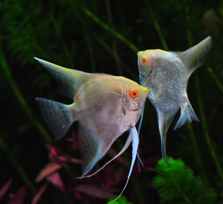 Un cambio brusco de la temperatura provocará el shock térmico a los que los peces se exponen por ser poiquilotermos (y no poder regular por si mismos la temperatura de su cuerpo). Cualquier cambio que supere los 3ºC repercutirá gravemente en las defensas del pez.
4 comentarios Etiquetado en: El Acuario
| Leer |
Links Entradas antiguas, Entradas mas recientes flotantes y personalizados |
Ya hemos visto cómo poner una flechita flotante para volver arriba, un botón de Twiter flotante, una imagen flotante en el blog, la navbar de blogger flotante y en el pie del blog e incluso un aviso o anuncio flotante que permanece fijo al navegar por el blog.
Ahora es el turno de los enlaces o links de navegación, situados al final del bloque en el que aparecen los posts y que dicen 'Entradas antiguas - Entradas más recientes'. Facilitan la navegación dentro del blog por lo que son de mucha utilidad para el lector.
Dado que estos enlaces no suelen destacar o llamar la atención, vamos a reemplazarlos por iconos y hacer que 'floten' en una esquina.
Aquí les dejo una imagen del resultado:

<b:includable id='nextprev'>
<div class='blog-pager' id='blog-pager'>
<div id='blPagerjte'><b:if cond='data:newerPageUrl'><a expr:href='data:newerPageUrl' expr:id='data:widget.instanceId + "_blog-pager-newer-link"' expr:title='data:newerPageTitle'><img src='IMAGEN IZQUIERDA'/></a></b:if><b:if cond='data:olderPageUrl'><a expr:href='data:olderPageUrl' expr:id='data:widget.instanceId + "_blog-pager-older-link"' expr:title='data:olderPageTitle'><img src='IMAGEN DERECHA'/></a></b:if><b:if cond='data:blog.homepageUrl != data:blog.url'><a expr:href='data:blog.homepageUrl'><img src='IMAGEN PORTADA'/></a><b:else/><b:if cond='data:newerPageUrl'><a class='home-link' expr:href='data:blog.homepageUrl'><img src='http://cdn1.iconfinder.com/data/icons/humano2/24x24/actions/gtk-media-record.png'/></a></b:if></b:if></div>


<link href='https://sites.google.com/site/editoriosus/fds/bljjTePaginacc.css' rel='stylesheet' type='text/css'/>
<link href='https://sites.google.com/site/scriptsbalcon/b/bljjTePaginacc2.css' rel='stylesheet' type='text/css'/>Guardamos la plantilla para terminar.
15 comentarios Etiquetado en: Trucos blog

¿No puedes ver el gadget de seguidores? Haz clic aquí para seguir El Balcón.


El balcón de Jaime © 2007-2015 - Política de privacidad / Aviso legal | Diseñado por Jaime
